
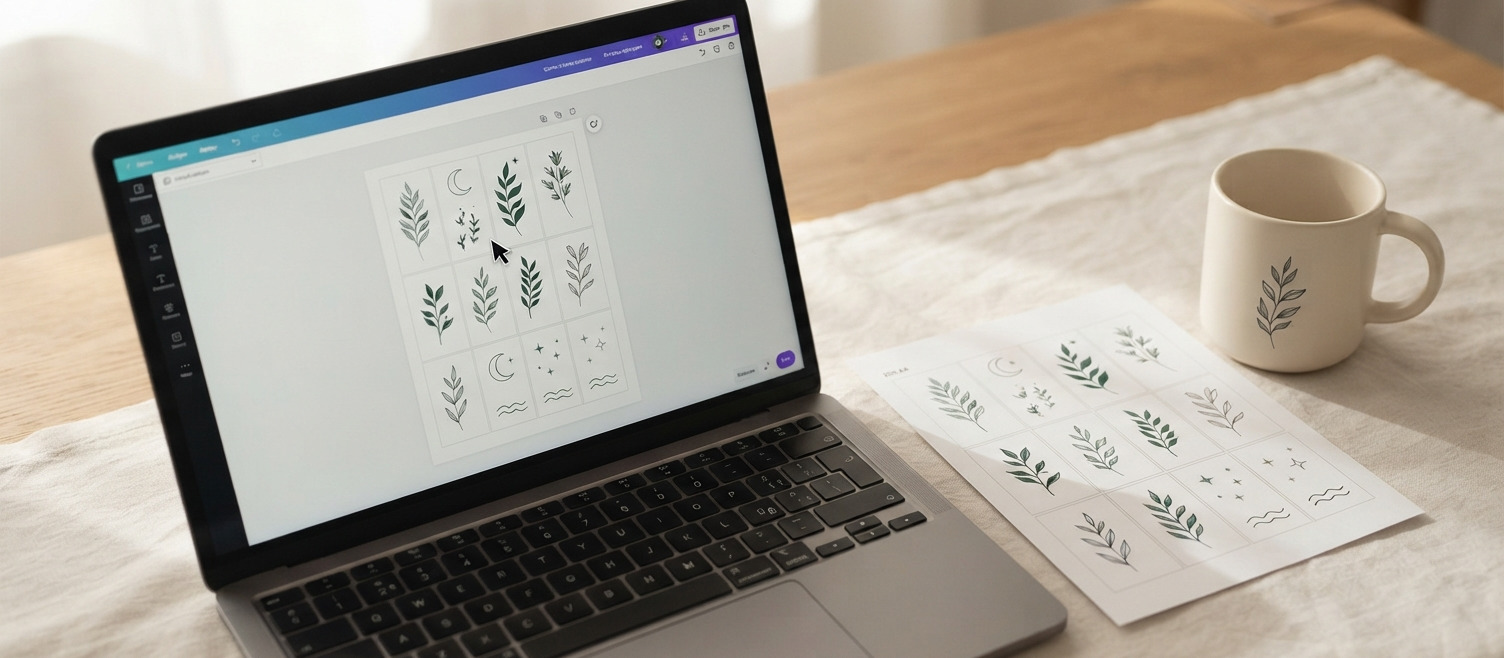
Du arbeitest lieber in Canva als in unserem Editor? Geht auch. Du legst dort ein DIN-A4-Blatt an, gestaltest es frei und lädst die Datei bei uns hoch.
- Neues Design anlegen
In Canva auf Design erstellen und als Größe A4 wählen — oder eine eigene Größe mit 21 × 29,7 cm. - Motive setzen
Ordne so viele Motive auf dem Blatt an, wie du brauchst. Jedes Motiv wird später einzeln ausgeschnitten — lass zwischen den Motiven etwas Platz. - Als PNG herunterladen
Oben rechts auf Teilen, dann Herunterladen, und als Dateityp PNG wählen. Wenn Canva dir eine Größe anbietet, nimm die größte. - Hochladen
Die Datei lädst du in unserem Editor über Hochladen hoch.
Warum PNG und nicht PDF? Ein PDF aus Canva kommt im Editor nicht in der richtigen Größe an — du müsstest es von Hand auf den Bogen ziehen. Ein PNG sitzt sofort richtig. Der Editor nimmt zwar auch PDF und JPEG an, aber PNG erspart dir die Nacharbeit.
Zwei Hinweise, die den Unterschied machen
- Lade Fotos in Canva so groß hoch, wie du sie hast — aus einer kleinen Datei kann der Druck keine Schärfe zaubern.
- Verwende in Canva nur Elemente, die du auch verwenden darfst. Für alles, was du hochlädst, brauchst du die Rechte.